大家好,关于怎样绑定pos机教程很多朋友都还不太明白,不过没关系,因为今天小编就来为大家分享关于怎样绑定pos机教程手机的知识点,相信应该可以解决大家的一些困惑和问题,如果碰巧可以解决您的问题,还望关注下本站哦,希望对各位有所帮助!
怎样绑定pos机教程(怎样绑定pos机教程手机)1. 准备工作
在绑定POS机之前,您需要准备以下物品:
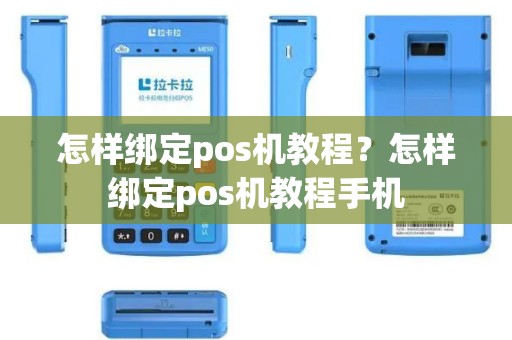
- POS机
- 收银软件
- 电源线
- 网线或无线网络连接器
- 路由器或交换机(仅限有线网络连接)
2. 连接POS机和电源线
将POS机的电源线插入POS机的电源接口,并插入墙上的插座。
3. 连接网络
注意:如果使用无线网络连接,请跳过步骤4。
- 将网线插入POS机的网口和路由器/交换机上的空闲网口中。如果您不确定路由器/交换机上哪个是空闲网口,请参考其说明书。
- 等待一段时间,直到灯光指示 POS 与路由器/交换机成功连接。
4. 设置无线网络连接(仅限无线连接)
注意:如果使用有线网络连接,请跳过此步骤。
- 打开 POS 上的设置菜单。
- 选择“网络设置”。
- 在“网络设置”中,选择“无线连接”。
- 搜索可用的无线网络,并选择您的网络。
- 输入您的网络密码,并保存设置。
5. 安装收银软件
注意:如果您已经安装了收银软件,请跳过此步骤。
- 从厂商提供的光盘或网站下载收银软件。
- 运行安装程序,并根据提示完成安装。
6. 配置收银软件
- 打开收银软件,并跟随其指引配置 POS 设备信息和其他设置,如商品分类、价格等等。这些设置可能因不同厂商而异,具体请参考相应说明书或咨询相关人员。
- 配置完成后,重新启动 POS 设备和收银软件,确保一切正常工作。
以上就是绑定 POS 机的详细步骤。如果您遇到任何问题,请及时联系相关人员寻求帮助。祝您使用愉快!
申请了支付宝 但要绑定 怎样绑定 是储蓄卡好 还是信用卡好 求详细教程 现在信用卡已经不能给支付宝支付了,所以直接放弃吧,只能是选择储蓄卡了!
第一步:将你申请的支付宝账号和储蓄卡带到银行
第二步:银行工作人员会给你一张申请单填写
第三步:这一步是银行操作,你只需在让你输储蓄卡密码、设定支付密码 动弹举行了
第四步:银行的手续完成,回家登陆支付宝激活你的储蓄卡就OK了。
想买东西之前,将储蓄卡内存好钱,回家在电脑上操作支付,钱就自动打到支付宝里!等你确认收货后,钱就从支付宝打到卖家账户了
关于怎样绑定pos机教程的内容到此结束,希望对大家有所帮助。