一、POS机打印机更改配置
更改POS机打印机的配置,首先需要打开离线POS界面,输入默认管理账号和密码进行登录。在主页面点击“系统设置”,在打开的系统设置页面中,有五个选项卡“终端设置”,“系统设置”,“通讯设置”,“打印设置”,“设备设置”。
在“打印设置”中,你可以进行各种打印相关的配置,例如设置POS字体、样式等。如果你发现打印出的小票前端可以看到打印机本身的ip地址,并且该网络地址不跟电脑在同一号段,则需要改打印机的ip地址。具体操作是先将电脑的ip地址改成跟打印机ip地址在同一号段。
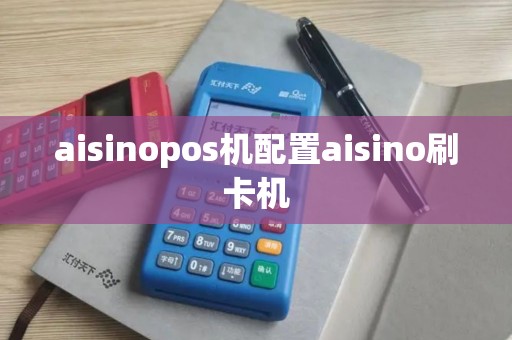
根据所使用的设备类型和连接方式选择相应的连接方法,例如SP-POS892打印机的标准配置中配备有一条标准USB打印机线D型口数据连接线,用于连接打印机和主设备。如果打印机未绑定设备,可以在手机APP中找到【打印机图标】进行设备绑定。
关于小票打印机纸张设置长度,可以通过打开控制面板,点打印机和传真机,进去后右键按选择服务器属性,然后选择纸张规格大小。
二、POS机打印机更改配置
更改POS机打印机的配置,您需要按照以下步骤进行操作:
1. 打开POS软件。在设置中找到打印配置入口。
2. 在打印机设置中选择打印机对应的型号。不同类型的打印机修改方式可能会有所不同,具体根据型号和打印机说明操作。
3. 配置打印机的参数,如速度、位置、是否打印优惠券等。确保打印机与POS机连接正常,否则无法修改。
4. 保存配置。更改完成后,务必保存并测试打印机的设置,确保打印机的配置正确无误。
具体的操作步骤可能会根据您的POS机和打印机的型号有所不同。如果您对具体的型号和软件不熟悉,建议咨询相关的售后服务或者技术支持。
三、POS机打印机更改配置
POS 机打印机更改配置的步骤可能因不同的 POS 机型号和软件版本而有所不同,以下是一般情况下的步骤:
1. 连接 POS 机和打印机:确保 POS 机和打印机已连接并打开。
2. 进入 POS 机设置:根据 POS 机型号和操作系统,进入相应的设置菜单。
3. 找到打印机设置:在设置菜单中,查找与打印机相关的选项。
4. 选择打印机型号:在打印机设置中,选择与您使用的打印机型号相匹配的选项。
5. 设置打印机参数:根据需要,设置打印机的参数,如纸张大小、打印速度、打印质量等。
6. 保存设置:完成打印机参数设置后,保存设置并退出菜单。
在更改 POS 机打印机配置之前,请确保您已经了解了相关的操作指南和注意事项,并谨慎操作,以免造成不必要的损失。如果您不确定如何更改配置,建议咨询相关的技术支持人员或售后服务。
四、养卡pos机的配置
养卡POS机的配置:
1. 具备完善的软件系统,包括操作系统、支付系统、管理系统等,能够实现快速、安全的交易处理。
2. 高性能的硬件设备,包括处理器、内存、存储等,以保证POS机的稳定运行和高效率的交易处理。
3. 多种支付方式的支持,包括刷卡、扫码支付、手机支付等,以满足不同消费者的需求。
4. 良好的网络连接能力,能够通过有线或无线方式与支付平台进行通信,确保支付数据的安全传输。