

pos机如何使用
POS机使用教程如下:
视频教程:POS机
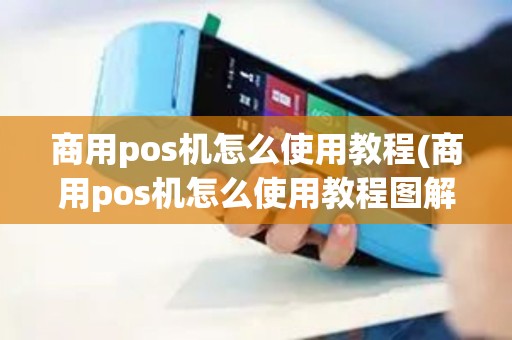
1.先打开POS机,长按取消键就可以开机。
2.成功开机以后,按功能键,POS机屏幕上会出现“1.消费、2.二维码、3.撤销、4.查询等“字样,选择“1.消费“。
3.POS机屏幕出现提示”请刷卡或插IC卡、手输卡号”。
4.消费的卡如果是芯片卡,就选择插;磁条卡选择刷卡;或者直接手动输入银行卡号。
5.刷完卡出现卡号以后,按确认键。
6.输入当前需要刷的金额,注意数值后需多加两个零。
7.输入金额以后,紧接着就是输入银行卡密码,输入完成按确认键。
8.消费成功会打印出消费凭证。
POS机是通过读卡器读取银行卡上的持卡人磁条信息,由POS操作人员输入交易金额,持卡人输入个人识别信息(即密码),POS把这些信息通过银联中心,上送发卡银行系统,完成联机交易,给出成功与否的信息,并打印相应的票据。
POS的应用实现了信用卡、借记卡等银行卡的联机消费,保证了交易的安全、快捷和准确,避免了手工查询黑名单和压单等繁杂劳动,提高了工作效率。
pos机刷卡使用步骤
pos机使用前先打开电源键,把卡磁条的部分向左下从前往后刷,之后输入消费的金额进行密码确认即可完成交易,具体内容如下:
1、打开pos机电源,输入操作号和相应密码。
2、输入完毕来到pos机刷卡界面。
3、按“确认”后,输入“1”选择消费。
4、输入消费金额后,再按“确认”。就会来到“请插卡或刷卡或挥卡”界面。
5、先操作刷磁条卡。把银行卡有磁条的一面面向pos机,然后放入pos机右边的槽内,从上往下拉动银行卡。
6、随后,pos机便会读出银行卡的卡号,无误后按“确认”。
7、输入密码再按“确认”,随后便是在pos机上签名,等待pos机出完纸后便完成交易了。
注意事项:
1、不要只刷信用卡,偶然也要刷借记卡,信用卡和借记卡需要交替使用,时不时的刷一下借记卡消费一下。
2、从理论上来说,同一张信用卡不要在同在一台机器上延续刷卡超过3个月,满3个月可以适当的暂停,过两个月再回来刷,当然如果你使用的是卡呗生活的落地POS机,可以选择无视,自选落地商户,合理规划消费。
3、不要把刷卡小票丧失,小票保存,活期扫描留底,以备不时之需。
4、信用卡额度超越1W,消费时建议每笔刷卡控制在60%以内。
收银机外卖打印机设置
今天小白君要和大家分享的是一款集外卖接单、小票打印、点餐叫号、收银结算为一体的多功能打印机,也被称为“智能POS机”,其实你也可以把它理解为“一台拥有打印和收款功能的安卓智能手机”,本篇就是小白君特地为新手准备的一份关于这台手持点餐收银一体机的使用教程,关于这台智能POS的功能,小白君会逐一讲解,希望可以帮助到大家更快速的上手和使用它。
一、设备参数以及功能介绍为什么被称为手持式移动智能POS机,这就要从它呆萌娇小的外观说起,很形象生动的一句话,就是设备可以放在手掌上一手可握,这也就是“手持移动POS机”名称的由来,设备的三围分别是:长211mm/宽83mm/高54mm,详情见下图。
接下来我们来聊一下它的主要功能有哪些?本篇经验重点为大家讲解该智能POS机两个功能用途以及使用方法,分别是1、自动打印外卖订单功能;2、收银支付功能,下边我们就来详细的详解这两种功能的使用方法。
二、如何绑定外卖系统以及自动接单流程演示刚才在上文中我们也提到了,其实这就是一部拥有打印和收款功能的安卓手机,目前市面上的外卖点餐平台有很多,根据商家的实际需求,商家开通的有哪些外卖平台,就下载该外卖平台的APP到POS机桌面上,然后就可以开始绑定外卖平台授权给智能POS机,绑定成功之后当有顾客在此外卖平台上下单时,智能POS机就会自动打印订单。
step1、启动POS机设备确认POS机处于开机状态,电量充足,电量不足及时充电,然后打开桌面下载好的软件,点击启动APP。
step2、激活POS机设备其实激活POS机设备的过程就是绑定外卖点餐系统的操作,打开电脑,在外卖系统商家后台找到【系统设置】-【控制台】-【设备激活】-【填写设备IMEI码】-【填写激活码】,然后点击【确定保存】,设备激活成功。注:POS机的IMEI码在设备底部查看,一台设备对应一个IMEI码。
step3、来单语音播报当有顾客在点餐平台上下单时,POS机设备会语音播报进行提醒:您有新的订单,请及时处理,软件上方也会有文字提示“正在接单中.....”。
step4、自动打印订单小票当我们看到订单状态从【未处理】→【已处理】→【待配送】时,代表接单成功此时POS机设备就会自动打印出订单小票来,OK,接单成功。
三、在哪里查看当天营业额查看门店当天营业额情况可以通过手机端APP查看,也可以直接在POS机上查看,点击【账户】-【今日销售金额】,点进去之后我们就可以看到门店当天的营业额。总余额=当天营业额+提现金额。
四、堂食预订订单验证功能怎么用当顾客在手机上通过堂食预订订单付款成功后,顾客的手机订单页面,系统会自动生成一个二维码和一个11位数字验证码,当顾客到门店取餐时,出示该订单页面给商家,商家可以通过POS机直接扫描二维码或者手动输入11为数字验证码,来验证订单确认下单人信息,而且可以避免一个订单被重复多次使用。
在这里想要使用堂食验证功能,必须要先在后台打开【堂食验证】开关之后才能使用该功能,在【商家中心】-【堂食验证】开启。注:此功能类似于团购验证。
五、微信接单绑定提醒功能怎么用这个功能的作用就是当有新订单时,系统会自动给绑定门店的微信推送一条【新订单通知】,多家门店可以绑定同一个微信,但是同一家门店只能被一个微信绑定,这个提醒功能的作用就是帮助商家尽快接单,起到一个提醒作用。
在哪里绑定微信开启订单提醒功能?打开公众号,在底部菜单栏中找到【使用帮助】-【微信接单绑定】,然后进入微信绑定页面。
输入要绑定的账号密码,然后点击【一键绑定】,即可完成微信绑定,绑定成功之后,当有新订单时该微信账号就会收到【新订单通知】,解除绑定也是在这个页面。
六、如何添加总店/分店为什么会有分店/总店这一功能,这个功能是为了方便多家店铺共用一个公众号的情况,大家都知道公众号在认证的时候需要资质审核,所以对于有很多分店的连锁店形式的商家,就需要用到这个功能。
不管添加多少家分店,分店与分店之间,分店与总店之间的订单都是互不干扰的,是不同的后台管理着的,每个分店的商家同样有自己的账号可以登录后台,添加分店的步骤:打开后台找到【管理中心】-【分店管理】-【设置分店/查看分店】。
七、如何进入点餐页面并点餐步骤一、进入点餐页面通过公众号进行点餐,点餐步骤:顾客点开公众号,通过【母菜单栏】-【子菜单栏】,一般都是以“点外卖”、“外卖点餐”、“外卖”等等来命名,具体的名称是由商家在系统后台自己设置的。
步骤二、开始点餐进入门店点餐页面首页,我们可以看到不同的菜品以及分类,每一个菜品主图的右下方有一个“+”,点击这个加号即可把该菜品添加到购物车中,也可以直接在搜索框输入菜品名称搜索菜品,然后加入购物车。
步骤三、下单也就是结算购物车点击屏幕底部的【购物车】图标,进入购物车列表详情页面,在购物车列表中可以点击某个菜品后边的“+”、“-”加减号来调整餐品份数,确认无误后即可下单,点击【立即下单】。
步骤四、确认订单,填写订单一些基本信息在确认订单页面我们需要选择支付方式,以及订单备注(比如菜品口味或者个人忌口的注意事项等等),期望送达时间,填写好之后点击【确认下单】。
步骤五、成功下单系统提示,下单成功,如果想要查看自己的订单详情,点击【查看订单】,订单详情显示“已处理”,代表商家已经成功接单。
步骤六、支付订单费用餐饮送达后,点击【确认收货】,用户出示付款码,使用POS机扫描付款码,完成无密码收款,收款成功之后POS机会自动打印出收银小票。
微信APP





评论列表
还没有评论,快来说点什么吧~