# MP70POS机使用教程
MP70POS机是一款功能强大、操作简便的商用收款设备,广泛应用于餐饮、零售、娱乐等行业。以下是关于MP70POS机的详细使用教程,帮助您快速上手,提高工作效率。
## 一、设备外观及接口
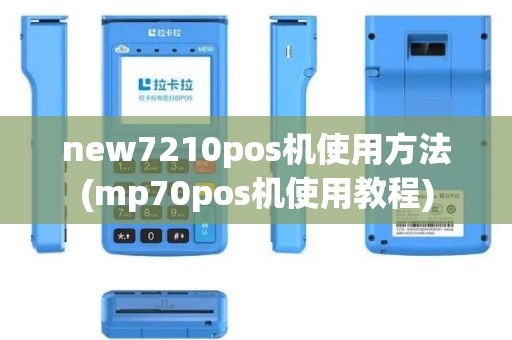
1. **外观**:MP70POS机采用一体化设计,正面为显示屏,下方为操作键,背面为接口区域。
2. **接口**:
- **电源接口**:用于连接电源适配器。
- **打印接口**:用于连接打印机。
- **网络接口**:用于连接网络,实现无线或有线网络连接。
- **RS232接口**:用于连接其他设备,如条形码扫描器、电子秤等。
- **SIM卡槽**:用于插入SIM卡,实现移动网络连接。
## 二、设备安装与连接
1. **安装**:将MP70POS机放置在合适的位置,确保设备稳定。
2. **连接电源**:将电源适配器插入电源接口,连接到电源插座。
3. **连接打印机**:将打印机的USB线插入MP70POS机的打印接口。
4. **连接网络**:根据需要,选择有线或无线网络连接方式。
- **有线连接**:将网线插入网络接口,连接到路由器或交换机。
- **无线连接**:打开无线网络设置,选择合适的无线网络,输入密码连接。
## 三、设备初始化
1. **开机**:接通电源,按开机键启动设备。
2. **进入系统**:根据提示完成系统初始化,包括设置时间、语言、打印设置等。
3. **注册用户**:在系统设置中注册操作员,设置用户名和密码。
## 四、基本操作
1. **开机登录**:开机后,输入用户名和密码登录系统。
2. **主界面**:登录后,进入主界面,可以看到各种功能模块,如收银、库存、报表等。
3. **收银操作**:
- **扫描商品**:使用条形码扫描器扫描商品条码,系统自动识别商品信息。
- **输入商品**:手动输入商品名称或条码,系统查找商品信息。
- **输入数量**:输入商品数量。
- **确认订单**:确认订单无误后,点击“确认”按钮。
- **支付方式**:选择支付方式,如现金、刷卡、支付宝等。
- **打印小票**:支付完成后,系统自动打印小票。
4. **库存管理**:
- **查询库存**:进入库存管理模块,查询商品库存情况。
- **添加库存**:根据实际库存情况,添加商品库存。
- **库存盘点**:定期进行库存盘点,确保库存准确。
5. **报表查看**:
- **销售报表**:查看销售数据,包括销售额、销售量等。
- **库存报表**:查看库存情况,包括库存数量、库存金额等。
## 五、注意事项
1. **定期维护**:定期检查设备,确保设备正常运行。
2. **数据备份**:定期备份系统数据,防止数据丢失。
3. **操作规范**:遵循操作规范,避免误操作。