随着移动支付的普及,POS机成为了商家和消费者日常生活中不可或缺的工具。正确使用POS机不仅能提高交易效率,还能确保交易安全。将为您详细介绍拿到POS机后的使用步骤,帮助您快速上手。
一、准备工作
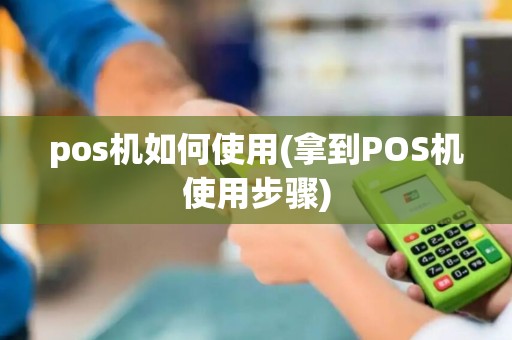
1. 确认POS机已开机:在开始使用POS机之前,请确保POS机已经开机,屏幕显示正常。
2. 连接电源:将POS机的电源线插入电源插座,确保POS机有足够的电力支持。
3. 连接网络:根据POS机的型号,可能需要连接Wi-Fi或插入SIM卡。连接Wi-Fi时,请确保网络信号稳定;插入SIM卡时,请确保SIM卡已正确安装。
4. 设置语言和日期:进入POS机主界面,根据提示设置语言和日期,确保后续操作正确无误。
二、注册用户
1. 登录系统:使用管理员账号登录POS机系统。
2. 注册用户:在系统设置中,找到“用户管理”模块,点击“添加用户”。
3. 输入用户信息:根据提示输入用户姓名、密码、权限等信息。
4. 设置权限:根据用户需求,为用户分配相应的权限,如收银、管理、报表查看等。
三、绑定商户
1. 登录系统:使用管理员账号登录POS机系统。
2. 进入商户管理:在系统设置中,找到“商户管理”模块。
3. 添加商户:点击“添加商户”,输入商户名称、商户号、地址等信息。
4. 绑定商户:在商户列表中,找到已添加的商户,点击“绑定”,将商户与POS机关联。
四、设置支付方式
1. 登录系统:使用管理员账号登录POS机系统。
2. 进入支付设置:在系统设置中,找到“支付设置”模块。
3. 添加支付方式:点击“添加支付方式”,选择支持的支付方式,如银联、支付宝、微信等。
4. 设置支付参数:根据支付方式的要求,设置相应的参数,如手续费、结算周期等。
五、日常使用
1. 开机:每天开始营业前,确保POS机已开机,屏幕显示正常。
2. 登录:使用收银员账号登录POS机系统。
3. 扫描或输入订单:根据订单类型,扫描订单二维码或输入订单信息。
4. 选择支付方式:根据客户需求,选择合适的支付方式。
5. 输入密码或指纹:根据支付方式的要求,输入密码或指纹验证。
6. 确认支付:确认支付金额无误后,点击“确认支付”。
7. 打印小票:支付成功后,打印小票,以便后续核对。
六、维护与保养
1. 定期检查:定期检查POS机的外观、按键、屏幕等,确保设备正常运行。
2. 清洁保养:定期清洁POS机,避免灰尘、污渍等影响设备性能。
3. 更新系统:及时更新POS机系统,确保设备安全、稳定运行。