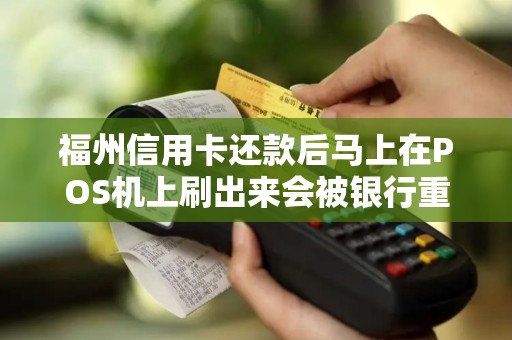
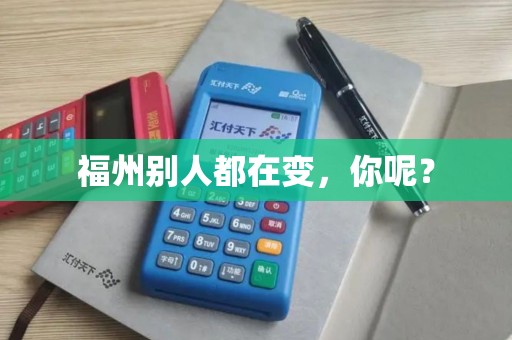
在日常生活中,POS机作为商家和消费者之间的交易媒介,已经变得非常普遍。然而,在使用POS机进行交易时,有时会遇到需要重新打印小票的情况。将详细介绍POS机重新打印小票的操作步骤,帮助您轻松解决这一问题。
一、重新打印小票的原因
1. 小票未打印成功:在交易过程中,由于网络故障、设备故障等原因,导致小票未能成功打印。
2. 消费者要求重新打印:消费者可能因为需要保留小票作为凭证或其他原因,要求商家重新打印小票。
3. 商家需要核对账目:商家在结算或核对账目时,需要重新打印部分交易的小票。
二、重新打印小票的操作步骤
1. 打开POS机:首先,确保POS机已开机,并且处于正常工作状态。
2. 进入系统:在POS机主界面,根据操作系统的不同,选择进入相应的系统。一般来说,可以点击“销售”、“交易”等选项。
3. 查找交易记录:在系统界面,找到交易记录查询功能。根据交易时间、金额等信息,筛选出需要重新打印的小票。
4. 选择打印小票:找到对应的小票记录后,选择“打印”或“重新打印”选项。
5. 设置打印参数:在打印设置界面,根据需要调整打印参数,如打印份数、打印内容等。
6. 打印小票:确认打印参数无误后,点击“确定”或“开始打印”按钮,POS机将自动打印小票。
7. 检查打印效果:打印完成后,仔细检查小票是否清晰、完整,确保信息准确无误。
三、注意事项
1. 确保POS机电源充足,以免在打印过程中突然断电导致打印失败。
2. 在重新打印小票时,请确保POS机已连接到打印机,并检查打印机是否正常工作。
3. 在操作过程中,如遇到异常情况,请及时关闭POS机,并联系技术人员进行处理。
4. 重新打印小票时,请注意保护消费者隐私,避免泄露敏感信息。
POS机重新打印小票的操作相对简单,只需按照上述步骤进行即可。在实际操作中,请务必注意相关注意事项,以确保交易顺利进行。同时,掌握POS机重新打印小票的方法,有助于提高商家工作效率,为消费者提供更好的服务。