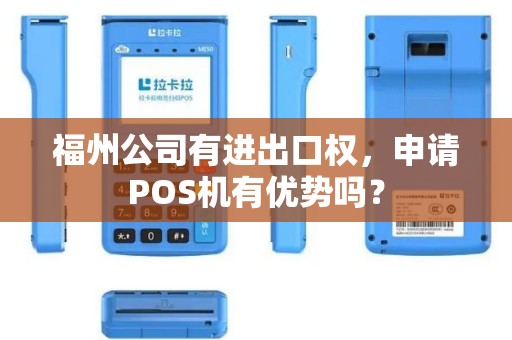
随着信息化时代的到来,POS机(Point of Sale,销售点)已经成为商家进行交易、管理库存和统计营业额的重要工具。POS机在打印发票或收据时,可以通过连续打印功能提高工作效率。将为您详细介绍POS机的连续打印设置方法,帮助您快速上手。
一、什么是POS机的连续打印?

POS机的连续打印是指在打印发票或收据时,打印头连续不断地打印出每一张纸张,而不是每次打印后都需要手动换纸。这种打印方式可以节省纸张,提高打印效率。
二、如何设置POS机的连续打印?
1. 检查打印机型号和驱动程序
首先,请确认您的POS机打印机型号,并确保已安装正确的打印机驱动程序。不同型号的打印机设置方法可能有所不同。
2. 进入打印机设置界面
以Windows操作系统为例,以下为进入打印机设置界面的方法:
(1)点击桌面左下角的“开始”按钮,选择“设置”。
(2)在设置菜单中,点击“设备和打印机”。
(3)在设备列表中,找到您的POS机打印机,点击右键选择“打印首选项”。
3. 设置连续打印
进入打印机设置界面后,按照以下步骤设置连续打印:
(1)在“纸张/介质”选项卡中,找到“打印首选项”或“打印设置”。
(2)勾选“连续打印”或“自动换页”选项。
(3)在“打印质量”选项中,选择合适的打印分辨率。
(4)点击“应用”或“确定”保存设置。
4. 验证连续打印功能
设置完成后,您可以尝试打印一张发票或收据,查看打印机是否按照连续打印的方式工作。如果连续打印功能正常,打印机会自动换页,而无需手动操作。
三、注意事项
1. 在设置连续打印时,请确保打印机的纸盒中有足够的纸张,以免打印中断。
2. 连续打印时,请注意打印速度,避免打印头过热导致损坏。
3. 如遇打印问题,请检查打印机墨盒、纸张质量和打印机驱动程序是否正常。
4. 对于不同型号的POS机,连续打印设置方法可能有所不同,请以实际操作为准。
总之,掌握POS机的连续打印设置方法,可以帮助您提高工作效率,节省时间和成本。希望能为您提供帮助,祝您使用POS机愉快!