### POS机怎么连手机
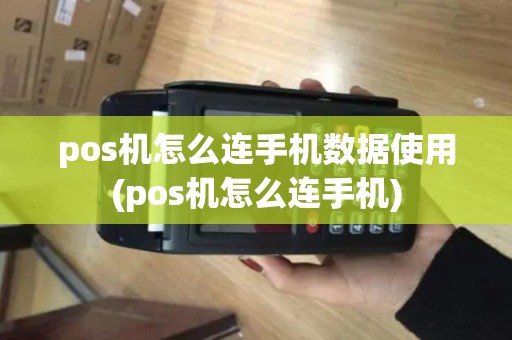
随着移动支付的普及,越来越多的商家开始使用POS机进行收款。而将POS机与手机连接,可以方便商家随时随地处理交易,提高工作效率。那么,POS机如何与手机连接呢?以下将为您详细解答。
#### 一、了解POS机与手机连接的方式
目前,POS机与手机连接主要有以下几种方式:
1. **蓝牙连接**:这是最常见的一种连接方式,通过蓝牙技术将POS机与手机连接,实现数据传输。
2. **USB连接**:使用USB线将POS机与手机连接,适用于不支持蓝牙的POS机。
3. **Wi-Fi连接**:部分POS机支持Wi-Fi连接,通过无线网络与手机连接。
#### 二、蓝牙连接步骤
以下是使用蓝牙连接POS机的具体步骤:
1. **开启手机蓝牙**:在手机的设置中找到“蓝牙”选项,开启蓝牙功能。
2. **开启POS机蓝牙**:在POS机的操作界面中找到“蓝牙”或“无线”选项,开启蓝牙功能。
3. **搜索并配对**:在手机蓝牙界面中搜索可用的设备,找到您的POS机型号,点击配对。在POS机上输入配对码(通常为1234或0000)。
4. **连接成功**:配对成功后,手机会显示连接状态,此时POS机与手机已成功连接。
#### 三、USB连接步骤
以下是使用USB线连接POS机的具体步骤:
1. **准备USB线**:确保您有一根适合您POS机的USB线。
2. **连接USB线**:将USB线的一端插入POS机的USB接口,另一端插入手机的USB接口。
3. **开启USB调试**:在手机的设置中找到“开发者选项”,开启“USB调试”。
4. **连接成功**:手机会提示找到新硬件,此时POS机与手机已成功连接。
#### 四、Wi-Fi连接步骤
以下是使用Wi-Fi连接POS机的具体步骤:
1. **连接Wi-Fi**:在手机上连接到与POS机同一网络的Wi-Fi。
2. **设置Wi-Fi连接**:在POS机的操作界面中找到“网络”或“无线”选项,选择Wi-Fi连接。
3. **输入Wi-Fi密码**:输入连接Wi-Fi的密码。
4. **连接成功**:连接成功后,POS机会显示连接状态,此时POS机与手机已成功连接。
#### 五、注意事项
1. **保持设备电量充足**:在连接过程中,确保手机和POS机的电量充足,以免连接中断。
2. **避免干扰**:在连接过程中,避免将手机或POS机放在干扰源附近,如微波炉、蓝牙音箱等。
3. **更新软件**:定期更新POS机和手机的相关软件,以确保连接稳定。