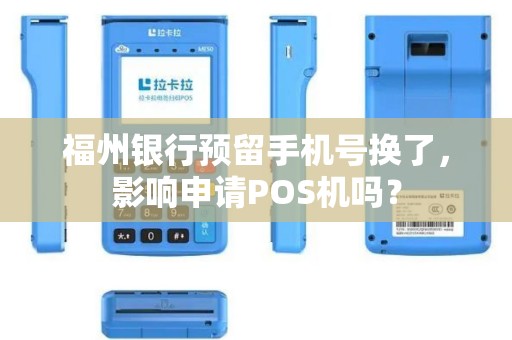
随着现代商业的快速发展,POS机(Point of Sale,销售点)已经成为商家日常运营中不可或缺的设备之一。POS机不仅可以方便地处理交易,还能提供丰富的数据支持,帮助商家更好地管理业务。而在使用POS机时,网线连接是常见的一种连接方式。将详细介绍如何使用网线将POS机连接到网络。
一、准备工具

在开始连接之前,您需要准备以下工具:
1. 一根网线(RJ45接口)
2. 一台电脑(用于配置网络参数)
3. POS机
4. 网络交换机或路由器
二、连接步骤
1. 将网线的一端插入电脑的RJ45接口,另一端插入网络交换机或路由器的任意一个端口。
2. 打开电脑,进入网络连接设置。在“网络和共享中心”中,选择“更改适配器设置”。
3. 在网络适配器列表中,找到与网线连接的适配器,右键点击并选择“属性”。
4. 在弹出的属性窗口中,找到“Internet协议版本4(TCP/IPv4)”或“Internet协议版本6(TCP/IPv4)”,然后点击“属性”。
5. 在弹出的IPv4属性窗口中,选择“使用下面的IP地址”,并填写以下信息:
- IP地址:192.168.1.2(根据实际情况填写,确保与路由器IP地址在同一网段)
- 子网掩码:255.255.255.0
- 默认网关:192.168.1.1(根据实际情况填写,确保与路由器IP地址相同)
6. 点击“确定”保存设置。
7. 将POS机的网线接口插入电脑的RJ45接口。
8. 打开POS机,进入系统设置。在“网络设置”中,选择“有线网络”。
9. 在有线网络设置中,选择“自动获取IP地址”,并确保“启用网络连接”选项被勾选。
10. 点击“确定”保存设置。
三、测试连接
1. 在电脑上打开浏览器,输入“192.168.1.1”或“路由器IP地址”,登录路由器管理界面。
2. 在路由器管理界面中,查看连接状态。如果看到POS机的MAC地址,则表示连接成功。
3. 在POS机上打开应用程序,尝试进行交易。如果交易成功,则表示POS机已成功连接到网络。
四、注意事项
1. 确保网线质量良好,避免使用损坏的网线。
2. 在连接过程中,请确保电脑和POS机的电源稳定。
3. 如果在连接过程中遇到问题,请检查网络交换机或路由器是否正常工作。
4. 在设置网络参数时,请确保IP地址、子网掩码和默认网关与路由器设置一致。