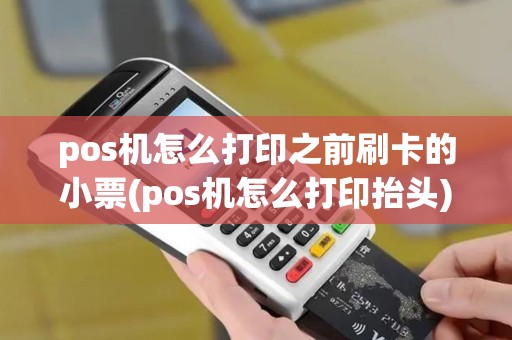
在商业交易中,打印抬头是记录交易信息、便于财务管理和消费者核对的重要环节。POS机(Point of Sale,销售点)作为现代零售业和餐饮业中常用的收款设备,其打印抬头功能尤为重要。以下将详细介绍如何使用POS机打印抬头。
一、了解POS机打印抬头的重要性
1. 方便消费者核对:打印抬头可以清晰地展示交易信息,如商品名称、数量、价格、总价等,便于消费者核对。
2. 便于财务结算:打印抬头可以作为财务结算的依据,有助于商家进行账目核对和成本控制。
3. 便于税务申报:打印抬头可以作为税务申报的凭证,有助于商家合规经营。
二、POS机打印抬头的步骤
1. 准备工作
(1)确保POS机已开机,并连接好打印机。
(2)确认打印机纸盒内有足够的打印纸。
(3)根据需要设置打印格式,如字体、字号、行间距等。
2. 打印抬头
(1)在POS机主界面选择“销售”或“收款”等操作。
(2)根据实际操作,输入商品名称、数量、价格等信息。
(3)在输入完所有商品信息后,点击“打印”或“结算”按钮。
(4)此时,POS机将自动打印出抬头,包括店铺名称、地址、电话、日期、时间、商品信息、金额等。
三、打印抬头常见问题及解决方法
1. 打印机不打印
(1)检查打印机电源是否正常。
(2)检查打印纸是否安装正确,纸盒内是否有足够的打印纸。
(3)检查打印头是否堵塞,如有堵塞,请使用专用工具清理。
2. 打印内容错乱
(1)检查打印机设置是否正确,如字体、字号、行间距等。
(2)检查打印纸是否安装正确,纸盒内是否有足够的打印纸。
(3)检查打印机是否连接正确,确保打印机与POS机之间的连接线没有损坏。
3. 打印机卡纸
(1)关闭打印机电源,打开打印机盖板。
(2)轻轻取出卡在纸盒内的纸张。
(3)检查打印纸是否安装正确,纸盒内是否有足够的打印纸。
四、总结
POS机打印抬头是商业交易中不可或缺的一环。了解如何使用POS机打印抬头,有助于商家提高工作效率,降低经营成本。在实际操作过程中,遇到问题要及时解决,确保POS机打印功能的正常使用。