# 乐刷POS机操作说明
随着移动支付的普及,POS机已经成为商家和消费者日常生活中不可或缺的支付工具。乐刷POS机作为市场上的一款热门产品,以其便捷的操作和稳定的性能赢得了众多用户的青睐。以下是对乐刷POS机的详细操作说明,帮助用户快速上手。
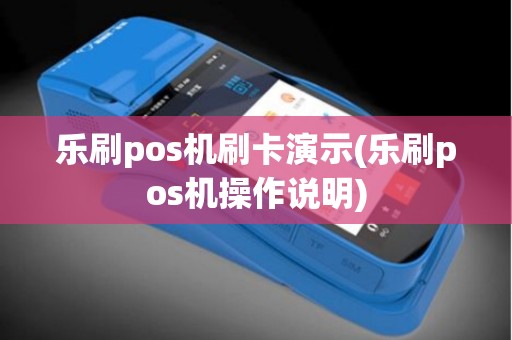
## 一、设备连接
1. **开机**:首先,确保POS机电量充足,按下开机键,等待设备启动。
2. **连接网络**:根据设备提示,选择合适的网络连接方式,如Wi-Fi或移动数据。连接成功后,POS机将自动获取网络信号。
3. **蓝牙连接**:若需连接蓝牙设备,如手持机、打印机等,请进入设置菜单,找到蓝牙设置,按照提示进行配对。
## 二、基本操作
1. **主界面**:开机后,进入主界面,您可以看到各种功能图标,如收单、查询、设置等。
2. **收单**:
- **输入金额**:点击“收单”图标,输入交易金额。
- **选择支付方式**:根据客户需求,选择合适的支付方式,如刷卡、扫码、网银等。
- **确认交易**:确认无误后,点击“确认”按钮,完成交易。
3. **查询**:
- **交易查询**:点击“查询”图标,可查看历史交易记录。
- **账户查询**:进入账户查询,可查看账户余额、交易明细等信息。
4. **设置**:
- **密码修改**:为确保账户安全,可进入设置菜单,修改交易密码或管理员密码。
- **参数设置**:根据需要,调整POS机参数,如签名确认方式、交易限额等。
## 三、高级操作
1. **退款**:
- **交易查询**:找到需要退款的交易记录。
- **操作退款**:点击“退款”按钮,输入退款金额,确认后完成退款操作。
2. **分润设置**:
- **进入设置**:进入设置菜单,找到分润设置。
- **设置分润比例**:根据商家需求,设置各个支付方式的分润比例。
3. **打印小票**:
- **交易完成**:交易完成后,POS机会自动打印小票。
- **手动打印**:若需手动打印,点击“打印”图标,选择打印机,打印小票。
## 四、注意事项
1. **安全操作**:在操作过程中,请确保设备处于安全稳定的环境,避免因误操作导致数据丢失。
2. **数据备份**:定期备份交易数据,以防数据丢失。
3. **设备维护**:定期检查设备,确保设备正常运行。
4. **售后服务**:如遇设备故障,请及时联系售后服务,以便尽快解决问题。