随着科技的发展,POS机已经成为了商家日常经营中不可或缺的工具。双屏POS机因其独特的双屏设计,提供了更多的功能和便利。那么,如何设置双屏POS机中的指定内容呢?以下是详细的操作步骤,帮助您轻松掌握。
一、准备工具
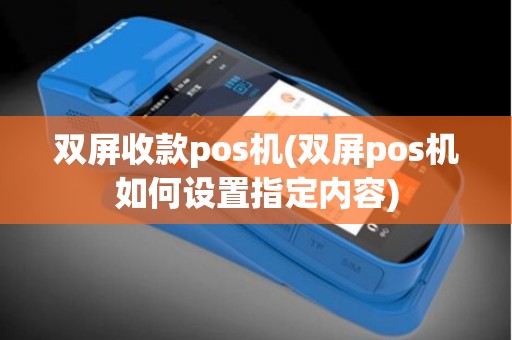
在设置双屏POS机之前,请确保您已经准备好以下工具:
1. 双屏POS机一台
2. USB线一根
3. 数据线一根(根据机型选择)
4. 电源适配器一个
5. 操作手册一本
二、连接设备
1. 将USB线和数据线分别连接到双屏POS机和电脑上。
2. 将电源适配器连接到POS机,确保设备正常供电。
三、进入设置界面
1. 打开电脑,连接到POS机后,打开相应的POS机管理软件。
2. 输入管理员密码登录系统。
3. 在主界面中,找到“设置”或“系统设置”选项,点击进入。
四、设置指定内容
1. **屏幕设置**:
- 在“设置”界面中,找到“屏幕设置”选项。
- 根据需要调整主屏幕和副屏幕的显示内容,如商品列表、收银界面等。
- 可以设置主屏幕显示商品信息,副屏幕显示支付方式等信息。
2. **功能设置**:
- 在“设置”界面中,找到“功能设置”选项。
- 根据实际需求,开启或关闭特定功能,如会员管理、积分兑换、促销活动等。
- 可以设置POS机支持哪些支付方式,如现金、刷卡、移动支付等。
3. **参数设置**:
- 在“设置”界面中,找到“参数设置”选项。
- 设置打印参数,如打印纸类型、打印速度等。
- 设置网络参数,如Wi-Fi、以太网等连接方式。
4. **用户管理**:
- 在“设置”界面中,找到“用户管理”选项。
- 添加、删除或修改用户权限,设置不同用户的操作权限。
5. **系统备份与恢复**:
- 在“设置”界面中,找到“系统备份与恢复”选项。
- 定期备份系统数据,以防数据丢失。
- 在需要时,可以恢复系统到备份状态。
五、保存设置
1. 完成所有设置后,点击“保存”或“确定”按钮。
2. 系统会提示是否保存设置,选择“是”或“确定”进行保存。
六、重启POS机
1. 保存设置后,关闭POS机管理软件。
2. 断开USB线和数据线,关闭电源。
3. 等待片刻后,重新开机,POS机将自动加载设置。