**海信POS机键盘设置指南**
随着移动支付时代的到来,POS机作为商家收款的重要工具,其操作便捷性尤为重要。海信POS机凭借其稳定的性能和人性化的设计,受到了广大商家的青睐。将为您详细介绍海信POS机的键盘设置方法,帮助您快速上手,提高收款效率。
### 一、海信POS机键盘布局
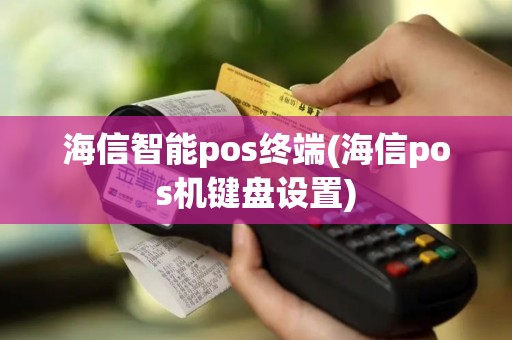
海信POS机的键盘布局分为数字键、功能键和特殊键。以下是键盘的主要布局:
- 数字键:0-9
- 功能键:退格键、清除键、确认键、小键盘切换键、打印键等
- 特殊键:金额输入键、折扣键、会员卡键、退货键等
### 二、海信POS机键盘设置步骤
1. **开机进入系统**:首先确保海信POS机电源已开启,然后按照屏幕提示进行开机操作。
2. **进入系统设置**:开机后,在主界面找到“系统设置”选项,点击进入。
3. **选择“键盘设置”**:在系统设置菜单中,找到“键盘设置”选项,点击进入。
4. **设置键盘布局**:
- **选择键盘类型**:根据您的需求选择合适的键盘类型,如标准键盘、小键盘等。
- **设置功能键**:您可以自定义功能键的功能,如将退格键设置为删除键,将清除键设置为撤销键等。
- **设置特殊键**:根据您的业务需求,调整特殊键的功能,如将金额输入键设置为默认的收款金额输入键。
5. **保存设置**:完成键盘设置后,点击“保存”按钮,系统会自动保存您的设置。
### 三、海信POS机键盘使用技巧
1. **快捷键操作**:海信POS机支持多种快捷键操作,如使用“*”键进行金额输入,使用“#”键进行折扣操作等。
2. **小键盘切换**:在使用过程中,如果需要输入金额,可以按下“小键盘切换键”切换到小键盘模式。
3. **金额输入**:在收款时,可以使用“金额输入键”快速输入金额,提高收款效率。
4. **会员卡操作**:在会员卡操作时,可以使用“会员卡键”快速调出会员卡信息。
5. **退货操作**:在退货时,可以使用“退货键”快速进行退货操作。
### 四、注意事项
1. **确保电源稳定**:在使用海信POS机时,请确保电源稳定,避免因电源问题导致数据丢失。
2. **定期备份数据**:为了防止数据丢失,请定期备份POS机中的交易数据。
3. **规范操作**:在使用海信POS机时,请遵循规范操作流程,确保交易安全。