# 点刷POS机刷磁卡教程
随着移动支付和电子支付的普及,POS机作为一种便捷的收款工具,在商家和消费者中都有着广泛的应用。而点刷POS机作为市场上的一款知名产品,其操作简便、功能丰富,深受用户喜爱。将为您详细讲解如何使用点刷POS机刷磁卡,让您轻松完成交易。
## 一、准备工作
在开始操作之前,请您确保以下准备工作已完成:
1. 一台已安装点刷POS机的手机或平板;
2. 已注册并绑定了点刷账户;
3. 一张磁条卡(信用卡或借记卡);
4. 充足的电量或充电线。
## 二、连接POS机
1. 将点刷POS机通过USB线连接到您的手机或平板;
2. 确认POS机已开机,并显示主界面。
## 三、打开点刷APP
1. 在您的手机或平板上打开点刷APP;
2. 输入用户名和密码登录账户;
3. 进入首页,您可以看到各种支付方式,包括刷卡、扫码等。
## 四、选择刷卡支付
1. 在首页点击“刷卡”选项;
2. 进入刷卡界面,您可以看到多种刷卡方式,包括磁卡、芯片卡等;
3. 选择“磁卡”选项。
## 五、插入磁卡
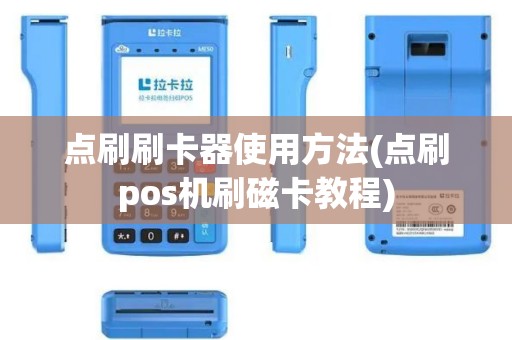
1. 将磁卡正面朝上,插入POS机的刷卡槽;
2. 确保磁卡与刷卡槽紧密贴合,以便读取磁卡信息。
## 六、输入金额
1. POS机屏幕会提示您输入交易金额;
2. 使用手机或平板的虚拟键盘输入正确的金额;
3. 点击“确认”按钮。
## 七、签名确认
1. POS机会提示您进行签名确认;
2. 使用手指在POS机的签名板上签名;
3. 签名完成后,点击“确认”按钮。
## 八、交易完成
1. POS机会打印出交易凭证,您需要仔细核对交易信息;
2. 将磁卡取出,交易完成。
## 九、注意事项
1. 请确保您的POS机已开通磁卡刷卡功能;
2. 在输入交易金额时,请仔细核对,以免发生错误;
3. 签名时,请确保签名清晰可辨;
4. 交易完成后,请妥善保管交易凭证,以备不时之需。