很多朋友对于杉德pos机小票和杉德pos机小票详细介绍不太懂,今天就由小编来为大家分享,希望可以帮助到大家,下面一起来看看吧!
杉德pos机怎么打开小票(杉德pos怎么打一张小票)杉德pos机如何打开小票
Step 1: 首先,您需要在POS机上找到“小票”按键。
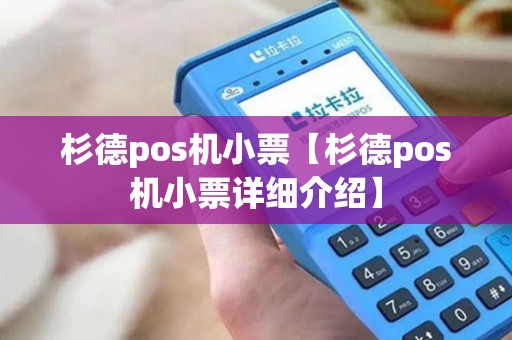
Step 2: 然后,按下“小票”按键。此时,屏幕将出现“是否打印小票”的提示。
Step 3: 如果您想要打印小票,请选择“是”,然后按下“确认”按钮。
Step 4: 等待一段时间后,您的小票就会从POS机上弹出。请注意及时取走小票。
补充说明
如果在使用过程中遇到问题,请参考以下常见问题解答:
Q:为什么我按了“小票”按键,但屏幕没有弹出任何提示?
A:可能是因为您的POS机没有连接好或者没有电源。请检查一下连接和电源是否正常。
Q:我已经按了“确认”按钮,但是我的小票还没有打印出来?
A:可能是因为您的POS机缺纸了。请检查一下纸张是否充足,并重新尝试打印。
Q:我的小票上面有错误信息怎么办?
A:可以尝试重新打印一次小票。如果问题依然存在,请联系相关人员解决。
Q:我需要打印多张小票怎么办?
A:请按照上述步骤重复操作即可。
杉德pos机怎么打开小票(杉德刷卡机怎么用)1. 确认打印小票开关已开启
在使用杉德POS机打印小票之前,需要先确认打印小票的开关是否已经开启。如果未开启,需要按照操作手册中的指引进行操作,将其打开。
2. 连接打印机
将打印机与杉德POS机连接好。通常情况下,只需要将两者通过USB线连接即可。如果出现无法连接或无法识别的情况,则需要检查线缆是否正常连接,并且确认驱动程序是否正确安装。
3. 打开收款软件设置
进入收款软件界面,在设置菜单中找到“小票”选项,并进行相关设置。根据实际需求选择是否要在每笔交易后自动打印小票,以及小票内容的格式等。
4. 进行测试打印
完成以上步骤后,可以进行测试性质的小票打印。在收款界面输入测试金额,并点击付款按钮。如果设置了自动打印功能,则系统会自动弹出一个对话框,询问是否要进行小票打印;如果没有设置,则需要手动点击“打印”按钮进行操作。
综上所述,使用杉德POS机进行小票打印并不难。只需要按照上述步骤逐一完成即可顺利实现该功能。同时,在日常使用过程中,建议对杉德POS机进行定期维护和保养,以确保其正常运行。
杉德pos机打印设置(杉德pos怎么打一张小票)1. 杉德pos机打印设置前的准备
在进行杉德pos机打印设置之前,首先需要保证连接正常,检查打印机是否接好了电源线和数据线,并确保POS机与打印机的连接稳定。
2. 进入杉德pos机打印设置界面
按下“功能”键到达主功能界面,选择“终端参数管理”,进入后找到“票据打印”并点击。接着,根据提示选择要设置的内容。
3. 杉德pos机打印设置具体步骤
针对不同的需求,可以进行以下具体操作:
(1)修改票头内容:
在票头编辑中输入需要更改的名称或字样即可。
(2)修改页脚内容:
在页脚编辑中输入需要更改的名称或字样即可。
(3)修改字号/字体/行距:
按照提示找到相应选项进行调节即可。
(4)添加自定义LOGO:
将LOGO文件导入U盘后插入POS机上,在“图片管理”中添加该文件并进行设置即可。
4. 杉德pos机打印设置后的保存
在进行完以上修改后,点击“保存”按钮即可保存所有设置内容。此时,POS机已经完成了相应的打印设置。
5. 杉德pos机打印测试
为了确保打印设置正确,可以进行一次测试。选择“票据打印测试”并输入需要测试的内容,按下确认键后即可进行一次打印测试。
通过以上步骤,我们可以轻松地对杉德pos机进行打印设置,并满足不同用户的需求。
OK,关于杉德pos机小票和杉德pos机小票详细介绍的内容到此结束了,希望对大家有所帮助。